
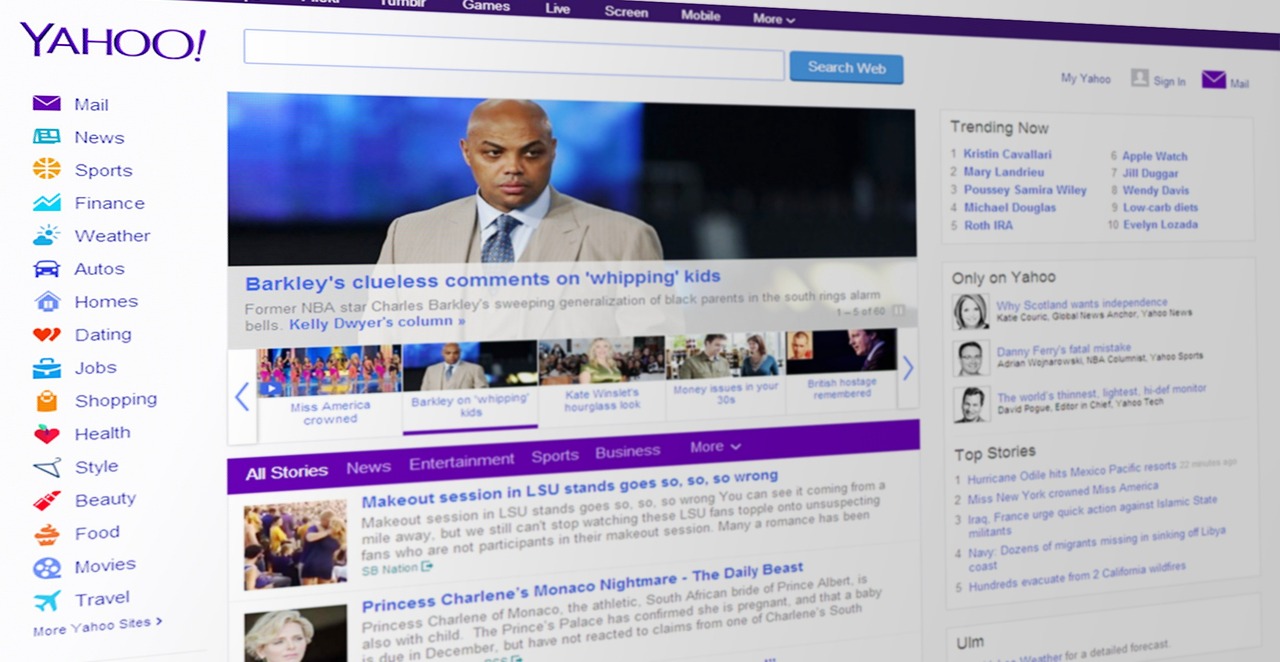

O captura de ecran pe laptop inseamna salvarea imaginii afisate pe ecran exact in momentul in care ai nevoie de ea. Fie ca vrei sa pastrezi o conversatie, o eroare, un document, o fotografie sau un pas dintr-un tutorial, functia de screenshot te ajuta sa retii rapid informatia vizuala.
Multi utilizatori cauta solutii simple pentru a face poze ecranului fara programe complicate. Vestea buna este ca aproape orice laptop modern, fie cu Windows, macOS sau ChromeOS, are deja instrumente integrate pentru capturi rapide, iar in unele cazuri poti merge chiar mai departe, cu editare, adnotari si inregistrare video.
De ce merita sa stii sa capturezi ecranul pe laptop
Captura de ecran a devenit una dintre cele mai utile functii de baza pe orice laptop. Nu mai este doar un artificiu pentru a salva o imagine interesanta, ci un instrument practic pentru munca, scoala, suport tehnic si comunicare rapida. Cand trimiti cuiva o eroare afisata pe ecran, cand salvezi o confirmare de plata sau cand vrei sa pastrezi o discutie importanta, un screenshot rezolva situatia in cateva secunde.
Pe langa comoditate, aceasta functie te ajuta sa documentezi exact ce vezi, fara riscul de a copia gresit un text sau de a pierde o informatie care dispare repede. De exemplu, daca apare un mesaj de sistem sau o notificare temporara, o simpla captura iti permite sa revii ulterior la detalii. In plus, poti salva imaginea in formate diferite, de la fisier foto pana la PDF, iar unele aplicatii permit chiar export video, inclusiv MP4, cand ai nevoie de demonstratii mai ample.
Articolul de fata acopera cele mai utile metode pentru a face o captura de ecran pe laptop, in functie de sistemul de operare. Sunt explicate tastele rapide pentru Windows, optiunile de pe MacBook, comenzile de pe Chromebook, aplicatiile terte si cateva situatii practice in care alegerea metodei potrivite face diferenta. La final, raspunsurile scurte la intrebarile frecvente clarifica cele mai comune nelamuriri legate de tasta Print Screen, salvare, editare si localizarea fisierelor.
Captura de ecran pe laptop cu Windows: cele mai rapide combinatii
Pe laptopurile cu Windows, cea mai cunoscuta metoda este folosirea tastei Print Screen, notata adesea PrtSc, PrtScn sau PrntScrn. De regula, aceasta se afla in coltul din dreapta sus al tastaturii. Cand apesi doar tasta PrtScn, sistemul capteaza intregul ecran si copiaza imaginea in clipboard. Asta inseamna ca trebuie apoi sa deschizi un program precum Paint si sa folosesti comanda Paste pentru a salva poza.
Daca vrei sa surprinzi doar fereastra activa, fara bara de activitati sau alte elemente inutile, combinatia Alt + PrtScn este mai eficienta. Imaginea ajunge tot in clipboard, dar este mai curata si mai usor de folosit in documente, emailuri sau discutii de suport. Pentru multe modele de laptop, mai ales cele compacte, este posibil sa fie nevoie si de tasta Fn, deci poti folosi Fn + PrtScn sau Fn + Alt + PrtScn.
Cea mai comoda varianta pentru multi utilizatori ramane Windows + PrtScn. Aceasta combinatie face o captura a intregului ecran si o salveaza automat in folderul Pictures > Screenshots, fara sa mai fie nevoie de lipire intr-un editor. Daca folosesti des astfel de functii si vrei sa aprofundezi si alte variante, poti compara pasii si in ghidul despre screenshot pe laptop, mai ales daca ai un model cu tastatura diferita.
- PrtScn captureaza tot ecranul in clipboard
- Alt + PrtScn captureaza doar fereastra activa
- Windows + PrtScn salveaza automat imaginea
- Fn + PrtScn este util pe unele tastaturi compacte
- Fn + Alt + PrtScn ajuta la ferestre active pe laptopuri speciale
Instrumentele integrate din Windows pentru decupare si editare
Daca nu ai nevoie de tot ecranul, ci doar de o zona exacta, instrumentele integrate in Windows sunt mai potrivite decat simpla tasta Print Screen. Primul dintre ele este Snipping Tool, cunoscut in romana drept instrument de decupare. Acesta permite mai multe moduri de capturare: dreptunghiular, forma libera, fereastra sau ecran complet. Dupa realizarea imaginii, poti face mici editari, poti evidentia detalii si poti salva fisierul unde doresti.
Pe versiunile mai noi de Windows, functia Snip & Sketch este foarte apreciata pentru viteza. Se activeaza cu Windows + Shift + S, iar ecranul se intuneca usor, semn ca poti selecta exact zona dorita. Captura este copiata imediat in clipboard, iar o notificare iti permite sa deschizi imaginea pentru adnotari rapide. Este una dintre cele mai bune optiuni atunci cand vrei sa decupezi doar o portiune dintr-o pagina, dintr-un tabel sau dintr-o conversatie.
Pentru utilizatorii interesati de functii digitale si scurtaturi utile, merita urmarita si zona de tehnologie, unde apar frecvent explicatii practice despre dispozitive, sisteme si functii folosite zi de zi. In cazul capturilor de ecran pe laptop, avantajul acestor unelte integrate este clar: nu trebuie sa instalezi nimic, ai control mai bun asupra zonei capturate si poti obtine rapid imagini curate, pregatite pentru trimitere sau arhivare.
- Snipping Tool permite mai multe tipuri de selectie
- Snip & Sketch se activeaza foarte rapid din tastatura
- Capturile pot fi adnotate imediat dupa realizare
- Nu ai nevoie de aplicatii suplimentare pentru uz obisnuit
- Decuparea exacta reduce timpul de editare ulterioara
Cum faci screenshot pe MacBook si pe Chromebook
Daca folosesti un MacBook, combinatiile de taste sunt diferite fata de Windows, dar la fel de simple. Pentru a captura intregul ecran, se foloseste Command + Shift + 3. Imaginea este salvata, in mod obisnuit, direct pe desktop, ceea ce face procesul foarte rapid. Daca vrei doar o anumita zona, Command + Shift + 4 iti permite sa selectezi manual portiunea dorita. In plus, daca dupa aceasta combinatie apesi Space, poti captura o singura fereastra.
Aceste scurtaturi sunt utile mai ales atunci cand lucrezi cu mai multe aplicatii deschise si vrei o imagine curata, fara elemente in plus. Captura de ecran pe laptop cu macOS este bine gandita si foarte fluida, iar utilizatorii Apple apreciaza faptul ca nu trebuie sa treaca prin pasi suplimentari pentru salvare. Totul este integrat natural in sistem, iar fisierele sunt usor de gasit.
Pe Chromebook, comenzile sunt si ele simple. Pentru intregul ecran se foloseste Ctrl + Show Windows, iar pentru selectarea unei portiuni, Ctrl + Shift + Show Windows. Daca ti se pare interesant cum unele procese digitale sunt explicate pas cu pas, la fel de clar cum gasesti o reteta de varza calita, vei observa ca si aici logica este aceeasi: cateva comenzi scurte, repetabile, care simplifica o actiune folosita des.
Inregistrare video si aplicatii terte pentru capturi avansate
Nu toate situatiile se rezolva cu o simpla poza a ecranului. Uneori ai nevoie sa surprinzi o eroare care apare in miscare, un proces dintr-un program sau un mic tutorial pentru cineva din echipa. In astfel de cazuri, Xbox Game Bar din Windows 10 si 11 poate fi foarte util. Se deschide cu Windows + G si permite atat capturi de ecran, cat si inregistrari video. Fisierele sunt salvate in folderul Videos > Captures, ceea ce le face usor de organizat.
Cand functiile native nu mai sunt suficiente, intervin aplicatiile terte. Lightshot este apreciata pentru viteza si partajarea usoara online. Greenshot este o varianta gratuita buna pentru capturare, editare si distribuire. Snagit este mai puternic, orientat spre utilizatori care au nevoie de fluxuri de lucru profesioniste, iar PicPick si ShareX ofera multe optiuni suplimentare, inclusiv analizarea imaginilor si automatizari.
Daca faci frecvent capturi de ecran pe laptop pentru munca sau suport tehnic, merita sa alegi instrumentul in functie de nevoi:
- Lightshot pentru capturi rapide si simple
- Greenshot pentru editare usoara si gratuitate
- Snagit pentru proiecte profesionale
- PicPick pentru functii multiple intr-o singura aplicatie
- ShareX pentru optiuni avansate si automatizare
Un avantaj important al acestor programe este flexibilitatea. Poti seta taste rapide personalizate, poti adauga sageti, text, blur sau marcaje si poti exporta direct in diferite formate. Astfel, procesul devine mai eficient decat simpla salvare a unei imagini brute.
Sfaturi practice: unde se salveaza capturile si ce faci daca nu merge
Una dintre cele mai frecvente probleme apare dupa realizarea capturii: utilizatorul nu stie unde a ajuns imaginea. In Windows, daca folosesti doar PrtScn sau Alt + PrtScn, captura nu este salvata automat, ci merge in clipboard. Asta inseamna ca trebuie lipita manual intr-un editor precum Paint, Word sau chiar un chat. In schimb, combinatia Windows + PrtScn salveaza fisierul direct in Pictures > Screenshots. In Xbox Game Bar, locatia standard este Videos > Captures.
Pe macOS, imaginile sunt salvate de obicei pe desktop, iar pe ChromeOS in zona dedicata descarcarilor sau a fisierelor recente, in functie de setarile dispozitivului. Daca nu gasesti captura, verifica mai intai daca ai folosit o combinatie care doar copiaza imaginea, fara sa o salveze automat. Multi confunda clipboard-ul cu un folder real. Daca lucrezi si de pe telefon, explicatiile despre clipboard pe telefon te pot ajuta sa intelegi mai bine diferenta dintre copiere temporara si salvare efectiva.
Cand captura de ecran pe laptop nu functioneaza, merita sa verifici cateva lucruri simple:
- daca tasta PrtScn necesita si apasarea tastei Fn
- daca o aplicatie blocheaza scurtatura folosita
- daca tastatura este setata corect
- daca imaginea a fost copiata doar in clipboard
- daca sistemul are actualizari care modifica comenzile
In practica, cele mai multe probleme se rezolva rapid prin alegerea unei alte combinatii de taste sau prin folosirea unui instrument integrat precum Snipping Tool. Important este sa stii ce metoda produce salvare automata si ce metoda doar copiaza temporar captura.
Intrebari frecvente
Unde gasesc tasta Print Screen pe laptop?
Pe majoritatea laptopurilor, tasta Print Screen este pozitionata in partea dreapta sus a tastaturii. Poate aparea sub forme precum PrtSc, PrtScn sau PrntScrn, in functie de producator. La unele modele compacte, functia este combinata cu alta tasta, asa ca trebuie apasata impreuna cu Fn. Daca nu o identifici usor, verifica randul superior al tastaturii sau manualul dispozitivului. Pe tastaturi moderne, simbolurile pot fi mai mici si mai putin vizibile.
De ce nu se salveaza automat captura dupa ce apas PrtScn?
Apasarea simpla a tastei PrtScn nu salveaza, de regula, imaginea ca fisier separat, ci o copiaza in clipboard. Asta inseamna ca trebuie sa deschizi un program precum Paint, Word sau alt editor si sa folosesti comanda de lipire. Daca vrei salvare automata in Windows, foloseste combinatia Windows + PrtScn. In acel caz, captura ajunge de obicei in folderul Pictures > Screenshots, fara alti pasi intermediari necesari.
Cum fac o captura doar pentru o anumita zona a ecranului?
Pe Windows, una dintre cele mai rapide metode este combinatia Windows + Shift + S. Dupa apasare, ecranul se estompeaza si poti selecta exact zona dorita. Imaginea este copiata in clipboard si poate fi apoi editata sau salvata. Pe MacBook, selectia partiala se face cu Command + Shift + 4. Aceasta varianta este ideala cand nu vrei sa trimiti tot ecranul, ci doar informatia relevanta dintr-o fereastra sau pagina.
Pot sa editez imediat captura de ecran?
Da, majoritatea solutiilor moderne permit editare rapida imediat dupa capturare. In Windows, Snipping Tool si Snip & Sketch ofera optiuni pentru evidentiere, desen, taiere sau adaugare de note simple. Aplicatiile terte, precum Lightshot, Greenshot, Snagit sau ShareX, merg si mai departe, cu sageti, blur, text si partajare rapida. Daca folosesti des captura de ecran pe laptop pentru munca, aceste functii economisesc timp si fac imaginile mai usor de inteles.
La final
Realizarea unei capturi de ecran pe laptop nu este complicata, dar metoda potrivita depinde de sistemul de operare si de ce vrei sa surprinzi: tot ecranul, o singura fereastra, o zona selectata sau chiar un clip video. Windows ofera mai multe combinatii de taste si instrumente integrate, macOS pune accent pe simplitate, iar ChromeOS vine cu scurtaturi clare si rapide.
Cand ai nevoie doar de o imagine simpla, tastele standard sunt suficiente. Daca vrei decupare precisa, adnotari sau organizare mai buna, merita sa folosesti Snipping Tool, Snip & Sketch ori o aplicatie dedicata. In timp, ajungi sa alegi instinctiv varianta cea mai eficienta pentru fiecare situatie.
Daca folosesti des aceasta functie, incearca pe rand metodele prezentate si observa care ti se potriveste cel mai bine. Odata ce intelegi cum se face captura de ecran pe laptop in mod corect, vei economisi timp, vei comunica mai clar si vei pastra mai usor informatiile importante afisate pe ecran.