
Mutarea datelor de pe telefonul vechi pe unul nou inseamna, de fapt, transferul contactelor, pozelor, mesajelor, aplicatiilor si setarilor esentiale fara sa pierzi informatii importante. Procesul poate fi simplu daca alegi metoda potrivita pentru Android sau iPhone si pregatesti corect ambele dispozitive.
Schimbarea telefonului ar trebui sa fie un pas placut, nu o sursa de stres. Multi utilizatori se tem ca vor pierde conversatii, imagini sau fisiere, mai ales cand trec de la un model vechi la unul nou ori de la un sistem de operare la altul. Tocmai de aceea, transferul de date intre telefoane a devenit o functie centrala in ecosistemele Android si iOS. Producatorii si platformele cloud ofera astazi instrumente mult mai bune decat in trecut, iar in multe cazuri mutarea informatiilor se face aproape automat.
Conteaza insa sa stii ce se poate transfera si ce nu. Unele date, precum contactele, calendarele sau fotografiile, trec usor prin sincronizare si backup. Altele, cum ar fi anumite conversatii criptate, autentificarile din aplicatii bancare sau continutul protejat DRM, pot necesita pasi separati. De asemenea, viteza de copiere difera in functie de metoda aleasa: Wi‑Fi, cablu USB, Bluetooth, Wi‑Fi Direct ori backup in cloud.
Mai jos sunt explicate cele mai bune solutii pentru Android si iPhone, diferentele dintre ele, pasii practici de pregatire, limitarile pe care trebuie sa le iei in calcul si cele mai frecvente probleme aparute cand vrei sa transferi datele pe un telefon nou. Astfel, schimbarea dispozitivului devine un proces clar, controlat si mult mai sigur.
Ce trebuie pregatit inainte sa incepi transferul
Primul pas, inainte sa muti fisierele si setarile de pe un telefon pe altul, este pregatirea dispozitivelor. O copie incompleta apare de cele mai multe ori nu din cauza metodei alese, ci din cauza unor detalii ignorate la inceput: baterie scazuta, lipsa de spatiu, conexiune slaba sau versiuni software prea vechi. Daca vrei un transfer de date intre telefoane fara intreruperi, ambele dispozitive ar trebui incarcate bine si conectate la o retea Wi‑Fi stabila.
In cazul unor aplicatii precum Smart Switch, exista si cerinte tehnice minime. Rezumatul sursa mentioneaza ca ambele dispozitive trebuie sa aiba cel putin 500 MB spatiu liber si sa ruleze versiuni relativ recente de sistem, de exemplu Android 4.3 sau mai nou. Chiar daca multe telefoane moderne depasesc usor aceste conditii, merita sa verifici rapid memoria disponibila si actualizarile de sistem. Daca nu esti sigur ce implica o actualizare inainte de migrare, poti consulta si acest ghid despre actualizare software telefon.
Inainte de mutarea propriu-zisa, merita sa bifezi cateva lucruri simple:
- incarca ambele telefoane peste 70%
- activeaza Wi‑Fi si, daca este nevoie, Bluetooth
- verifica spatiul liber pe telefonul nou
- actualizeaza sistemul de operare si aplicatiile importante
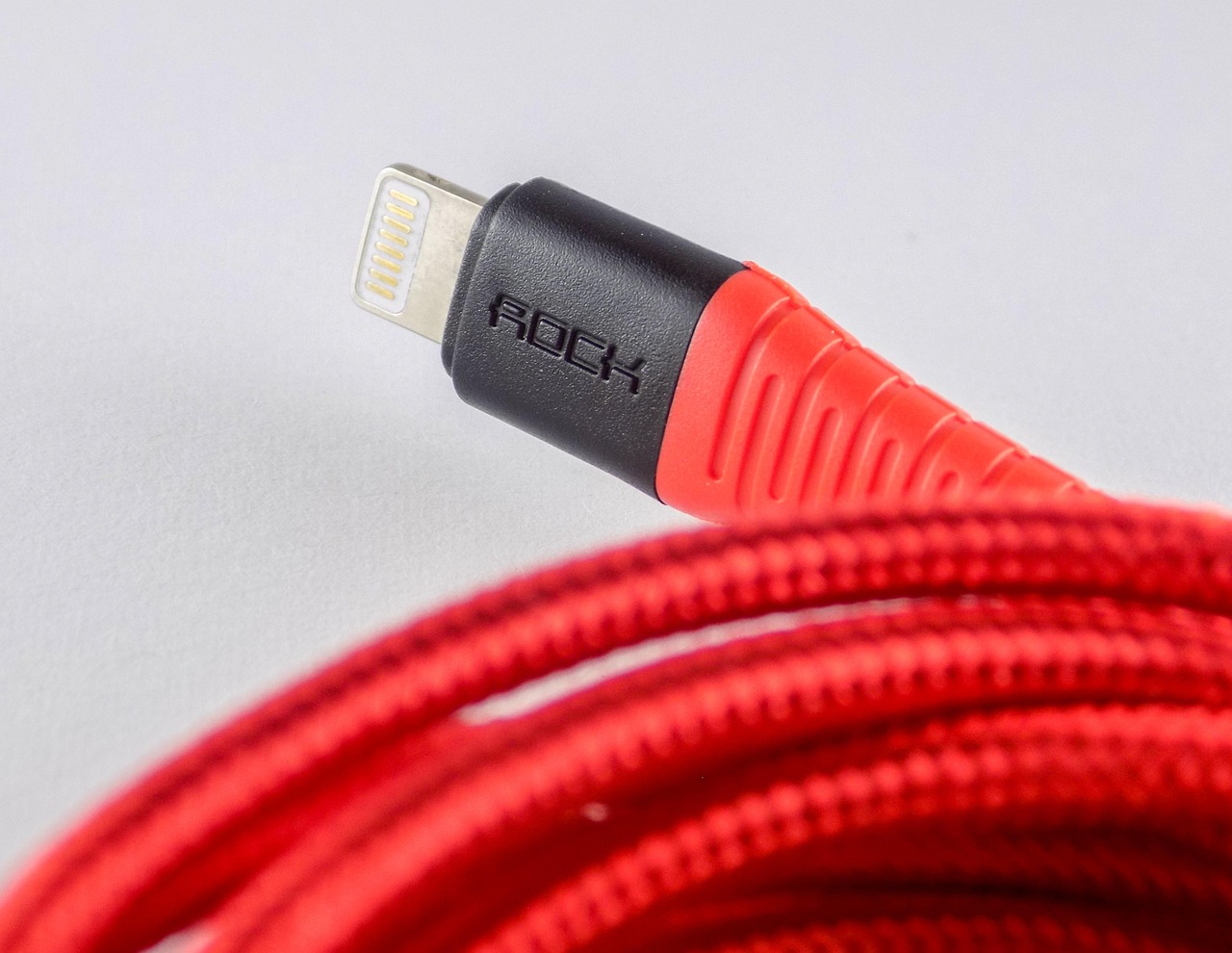
- pregateste cablul USB sau adaptorul, daca vrei transfer prin fir
O alta masura inteligenta este backupul separat, chiar daca folosesti o aplicatie de copiere directa. Un backup recent in Google Drive sau iCloud iti ofera o plasa de siguranta daca procesul se blocheaza, daca telefonul vechi se descarca sau daca unele date nu se importa corect. Cu alte cuvinte, pregatirea buna reduce semnificativ riscul de a pierde informatii valoroase.
Transferul pe Android: Smart Switch, Google si alte optiuni utile
Pentru utilizatorii Android, una dintre cele mai populare solutii este Smart Switch, aplicatia dezvoltata de Samsung pentru mutarea datelor intre dispozitive. Avantajul major este compatibilitatea larga: poate functiona cu Android, iOS si chiar cu PC-uri Windows sau Mac. Transferul se poate face prin Wi‑Fi, prin cablu USB sau cu ajutorul unui calculator, ceea ce ofera flexibilitate in functie de situatia concreta. Daca treci la un telefon Samsung nou, aceasta varianta este adesea cea mai comoda.
Totusi, Smart Switch nu muta absolut tot. Conform rezumatului, nu pot fi transferate datele criptate, precum anumite chaturi WhatsApp, datele de autentificare din aplicatiile bancare si continutul protejat DRM. Asta inseamna ca dupa copierea principala va trebui, in unele cazuri, sa refaci manual loginurile sau sa folosesti functiile proprii de backup ale unor aplicatii. Pentru fisierele obisnuite, contacte, imagini, mesaje si multe setari, rezultatele sunt de regula foarte bune.
O alternativa excelenta este ecosistemul Google. Sincronizarea contului Google poate repune rapid pe telefonul nou:
- contactele salvate in cont
- evenimentele din calendar
- o parte dintre aplicatiile instalate
- unele setari de baza
- backupurile asociate contului
Daca activezi si backupul in Google Drive, mutarea devine si mai simpla. Dupa autentificarea pe noul dispozitiv, sistemul poate descarca automat mare parte din date. Pentru transferul punctual al pozelor, clipurilor sau documentelor, mai exista si Bluetooth, Wi‑Fi Direct, Send Anywhere sau SHAREit. Dintre acestea, Wi‑Fi Direct este de obicei mai rapid decat Bluetooth, mai ales cand ai multe fisiere media de copiat.
Cum transferi datele pe iPhone si ce rol au Quick Start si iCloud
Pe iPhone, procesul de mutare a datelor este foarte bine integrat in sistemul Apple. Cea mai simpla metoda este Quick Start, disponibila pentru iPhone-urile cu iOS 11 sau versiuni mai noi. Practic, apropii cele doua dispozitive, urmezi instructiunile afisate pe ecran si alegi transferul direct catre noul telefon. Pentru utilizatorii care raman in ecosistemul Apple, aceasta este una dintre cele mai fluide experiente de configurare existente in prezent.
A doua varianta importanta este backupul in iCloud. Daca vechiul iPhone are deja o copie recenta in cloud, noul dispozitiv poate fi restaurat folosind acelasi cont Apple. Metoda este foarte utila mai ales atunci cand nu ai cele doua telefoane langa tine in acelasi timp sau cand vrei sa reinstalezi datele dupa o resetare. iCloud poate readuce contacte, poze, setari si alte informatii, cu conditia sa existe suficient spatiu disponibil in contul tau.
Pentru fisiere individuale, Apple ofera si alte instrumente practice. AirDrop este excelent pentru poze, videoclipuri sau documente trimise rapid intre dispozitive iOS, folosind Bluetooth si Wi‑Fi. iCloud Drive ramane util pentru stocare si partajare, iar pentru transfer prin computer poti folosi iTunes pe Windows sau Finder pe macOS. Daca folosesti des functii Apple si cauti articole similare din zona tehnologie, vei observa ca ecosistemul companiei pune accent pe sincronizare automata si continuitate intre dispozitive.
Un detaliu important: chiar si pe iPhone, unele date sensibile pot cere reconectare manuala in aplicatii. De aceea, dupa restaurare, verifica separat aplicatiile bancare, autentificatoarele, notitele securizate si setarile de confidentialitate.
Metode fara cablu: Bluetooth, Wi‑Fi Direct, cloud si aplicatii terte
Nu toata lumea are la indemana un cablu compatibil sau un adaptor potrivit, iar uneori telefonul nou nici nu mai include accesorii pentru transfer. In astfel de situatii, metodele wireless raman cele mai practice. Bluetooth este una dintre cele mai vechi variante si functioneaza bine pentru fisiere putine sau de dimensiuni mici. Daca vrei sa trimiti cateva poze, un document sau un clip scurt, poate fi suficient. Dezavantajul principal este viteza redusa si limita practica atunci cand volumul total de date este mare.
Wi‑Fi Direct este, in schimb, mult mai potrivit pentru transferul fisierelor media in cantitate mare. El permite comunicarea directa intre dispozitive fara internet, ceea ce inseamna viteza mai buna si mai putine batai de cap decat in cazul Bluetooth. Multe aplicatii terte, precum Send Anywhere sau SHAREit, se bazeaza exact pe acest tip de conexiune. Cand vrei sa muti rapid albume foto, filmari sau foldere cu documente, aceasta solutie este adesea mai eficienta decat metodele clasice.
Ca idee, asa cum unele procese digitale cer pasi clari si ordonati, la fel se intampla si in alte domenii ale starii de bine, unde conteaza intelegerea mecanismului din spate; un exemplu interesant este explicatia despre beneficiile aromaterapiei, unde metoda corecta influenteaza direct rezultatul final.
Daca alegi o metoda wireless pentru a transfera datele pe alt telefon, tine cont de cateva recomandari:
- pastreaza telefoanele aproape unul de altul
- evita retelele aglomerate daca folosesti Wi‑Fi
- nu inchide ecranul sau aplicatia in timpul copierii
- dezactiveaza economisirea extrema a bateriei
- verifica la final daca toate folderele au ajuns complet
Aceste detalii mici fac diferenta dintre un transfer reusit si unul intrerupt la jumatate.
Ce date se transfera usor, ce date raman pe loc si cum verifici rezultatul
Cand muti continutul de pe telefonul vechi pe unul nou, nu toate tipurile de date se comporta la fel. In general, contactele, fotografiile, videoclipurile, calendarele, documentele si o parte dintre aplicatii se transfera relativ usor prin backup si restaurare sau prin aplicatii dedicate. Aici intra Google Account Sync, Google Drive, iCloud, Quick Start, Smart Switch si alte servicii similare. In schimb, datele foarte sensibile sau criptate au reguli diferite.
Rezumatul sursa subliniaza clar cateva limitari importante pentru Smart Switch: nu poate muta date criptate, cum ar fi anumite chaturi WhatsApp, informatiile de autentificare din aplicatiile de banking si continutul cu DRM. Asta inseamna ca, dupa transfer, este posibil sa vezi aplicatia instalata, dar sa fie nevoie sa te loghezi din nou sau sa reactivezi accesul. In zona Android, uneori apar si situatii tehnice precum blocarea in moduri speciale de sistem; daca folosesti un dispozitiv Xiaomi sau Redmi si observi ceva neobisnuit, te poate ajuta un material despre fastboot redmi.
Dupa ce procesul s-a incheiat, verificarea este obligatorie. Nu presupune ca totul a ajuns perfect doar pentru ca ai vazut mesajul de finalizare. Verifica pe rand:
- lista de contacte
- galeria foto si video
- mesajele si istoricul apelurilor
- notitele si documentele importante
- aplicatiile esentiale si autentificarile lor
Durata transferului poate varia de la cateva minute la cateva ore, in functie de volumul total al datelor si de metoda folosita. Cu cat ai mai multe fisiere media si mai multe aplicatii, cu atat creste timpul de asteptare. O verificare atenta la final te scuteste de surprize neplacute dupa ce stergi vechiul telefon sau il resetezi.
Intrebari frecvente
Cat dureaza mutarea datelor de pe un telefon pe altul?
Durata depinde de cantitatea de fisiere, de tipul datelor si de metoda aleasa. Daca transferi doar contacte, cateva aplicatii si poze putine, procesul poate dura doar cateva minute. Daca ai zeci de gigabytes de videoclipuri, backupuri si documente, poate ajunge la una sau chiar cateva ore. Transferul prin cablu sau Wi‑Fi Direct este, de regula, mai rapid decat Bluetooth, iar restaurarea din cloud depinde mult de viteza conexiunii la internet.
Este obligatoriu sa fac backup inainte de transfer?
Da, este foarte recomandat sa faci un backup recent inainte sa incepi. Chiar daca folosesti o aplicatie dedicata, precum Smart Switch, Quick Start sau o solutie de copiere prin cablu, pot aparea intreruperi, erori sau fisiere omise. Un backup in Google Drive sau iCloud functioneaza ca o masura de siguranta. Daca ceva nu merge bine, poti restaura datele fara sa pierzi informatii importante, mai ales contacte, fotografii, calendare si unele setari esentiale.
Pot sa mut datele de pe Android pe iPhone?
Da, dar procesul poate fi mai putin direct decat atunci cand ramai in acelasi ecosistem. O parte din contacte, fisiere media si calendare pot fi sincronizate prin conturi cloud sau prin aplicatii specializate. Totusi, anumite aplicatii, setari sau date criptate nu se transfera identic intre platforme. De aceea, cand treci de la Android la iPhone, e bine sa verifici separat fotografiile, contactele, mesajele importante si aplicatiile in care trebuie sa te autentifici din nou.
Ce fac daca nu am cablu compatibil?
Lipsa unui cablu nu te blocheaza. Poti folosi metode wireless precum Wi‑Fi Direct, Bluetooth, AirDrop in ecosistemul Apple sau servicii de backup si restaurare din cloud. Pentru fisiere multe, Wi‑Fi Direct sau aplicatiile terte bazate pe aceasta tehnologie sunt de obicei mai rapide decat Bluetooth. Daca vrei o copie completa de sistem, backupul in Google Drive sau iCloud poate fi cea mai sigura varianta, cu conditia sa ai suficient spatiu disponibil si internet stabil.
De ce lipsesc unele date dupa transfer?
Cel mai des, problema apare din cauza limitarilor metodei alese, nu neaparat din cauza unei erori. Unele aplicatii nu permit copierea autentificarilor, iar anumite chaturi sau fisiere protejate sunt criptate si nu se muta automat. Alteori, sincronizarea nu era activa pe telefonul vechi sau backupul nu era recent. De aceea, dupa finalizare, trebuie sa verifici manual contactele, galeria, mesajele, notitele si aplicatiile importante, apoi sa completezi eventualele lipsuri prin backup separat.
Un pas simplu daca alegi metoda potrivita
Transferul datelor intre telefoane nu mai este de mult un proces complicat rezervat utilizatorilor avansati. Daca pregatesti corect dispozitivele, faci un backup preventiv si alegi metoda potrivita pentru sistemul tau, mutarea contactelor, fotografiilor, mesajelor si aplicatiilor devine mult mai usoara. Android ofera solutii precum Smart Switch, sincronizarea contului Google, Google Drive, Bluetooth si Wi‑Fi Direct, iar iPhone mizeaza pe Quick Start, iCloud, AirDrop si restaurarea prin computer.
Cheia sta in alegerea corecta a metodei pentru tipul de date pe care il ai. Pentru o copie aproape completa, backupul si restaurarea sunt de obicei cele mai sigure. Pentru fisiere punctuale, metodele wireless rapide pot fi suficiente. In schimb, pentru date sensibile, autentificari si continut criptat, trebuie sa te astepti la pasi suplimentari si verificari manuale.
Daca te intrebi cum sa transferi datele de pe un telefon pe altul fara pierderi si fara stres, raspunsul este simplu: pregatire buna, backup actualizat si verificare atenta la final. Inainte sa resetezi vechiul dispozitiv sau sa il vinzi, asigura-te ca toate informatiile importante au ajuns unde trebuie.