
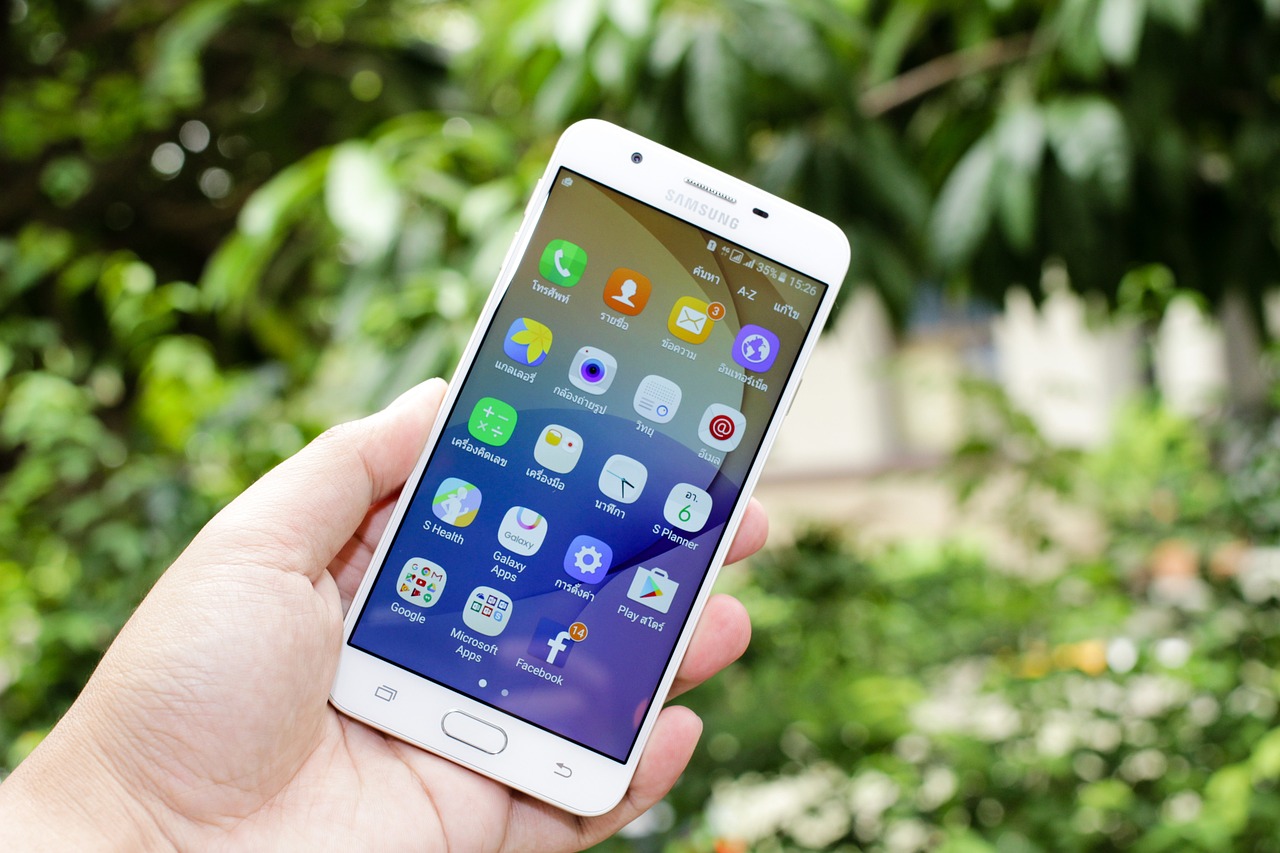

Acest articol explica pas cu pas unde se afla clipboardul pe telefonul Samsung si cum il poti folosi eficient. Vei afla cum il deschizi din tastatura, cum il activezi in Edge Panels si cum gestionezi fragmentele copiate. Gasesti si recomandari de siguranta si solutii rapide la probleme frecvente.
Informatiile sunt redactate cu propozitii scurte si clare. Astfel le poti parcurge usor, chiar si atunci cand esti pe fuga sau lucrezi cu mai multe aplicatii in paralel. Scopul este sa economisesti timp si sa pastrezi controlul asupra textelor si imaginilor copiate.
Ce este clipboardul pe un Samsung si unde se gaseste
Clipboardul este locul temporar in care telefonul retine ce ai copiat. Poate fi text, link, numar de telefon sau o imagine mica. Pe telefoanele Samsung, accesul principal la clipboard se face prin tastatura Samsung. Iconita dedicata apare pe bara de instrumente, deasupra tastelor.
Cand atingi un camp de text, tastatura se deschide. In partea de sus vezi o bara cu scurtaturi. Acolo poate fi pictograma Clipboard. Uneori este ascunsa dupa butonul cu trei puncte. Daca nu o gasesti, poti personaliza bara ca sa o readuci la vedere. De obicei, ordinea scurtaturilor se poate modifica usor.
Clipboardul mai exista si ca panou lateral, prin Edge Panels. Pe multe modele, panoul Clipboard poate fi adaugat. Apoi il deschizi cu o glisare din marginea ecranului. In plus, aplicatii precum Gboard sau SwiftKey au propriul clipboard. Ele functioneaza separat de cel din tastatura Samsung, dar ideea este aceeasi.
Accesarea clipboardului din tastatura Samsung
Cel mai simplu mod de a ajunge la clipboard este prin tastatura Samsung. Deschide o aplicatie cu camp de text. De exemplu un chat, o nota sau un formular. Atinge campul pentru a afisa tastatura. Cauta iconita Clipboard pe bara de instrumente de sus. Daca nu se vede, apasa pe cele trei puncte pentru afisarea tuturor scurtaturilor.
Daca ai gasit Clipboard, atinge-l. Se deschide o fereastra cu elemente copiate recent. Vezi fragmente de text, linkuri si, uneori, previzualizari de imagini copiate. Poti lipi direct un element, atingandu-l. Sau il poti fixa, pentru a-l pastra mai mult timp la indemana. Exista si optiunea de stergere, daca vrei sa cureti istoricul.
Pentru cei care prefera instructiuni rapide, urmeaza pasii de mai jos. Respecta ordinea si vei ajunge la acelasi rezultat de fiecare data. Functioneaza in majoritatea aplicatiilor care afiseaza tastatura pe ecran.
Pași rapizi pentru tastatura Samsung:
- Deschide o aplicatie si atinge un camp de text pentru a afisa tastatura.
- Priveste bara de instrumente deasupra tastelor pentru iconita Clipboard.
- Daca nu o vezi, apasa pe butonul cu trei puncte pentru mai multe scurtaturi.
- Atinge Clipboard pentru a vedea istoricul de elemente copiate.
- Selecteaza elementul dorit pentru lipire sau fixeaza-l pentru a-l pastra.
Folosirea panoului Edge Panels pentru Clipboard
Edge Panels este un meniu lateral util pe multe telefoane Samsung. Permite accesul rapid la aplicatii, contacte si note. Exista si un panou dedicat pentru clipboard. Daca il activezi, poti lipi texte fara a deschide tastatura. Este practic in modul peisaj sau cand folosesti o aplicatie pe tot ecranul.
Activeaza Edge Panels din Setari, Afisaj, apoi Edge panels. Intra in sectiunea Panouri si bifeaza Clipboard. Dupa activare, gliseaza lent din marginea ecranului unde vezi indicatorul curbat. Daca ai mai multe panouri, gliseaza orizontal intre ele pana ajungi la Clipboard. Vei vedea elementele copiate recent si cele fixate.
Daca nu gasesti indicatorul, schimba pozitia marginii sau sensibilitatea glisarii. Personalizeaza doar panourile necesare. Astfel gasesti mai repede clipboardul si scurtezi numarul de glisari.
Configurare rapida pentru Edge Panels:
- Mergi la Setari, apoi la Afisaj si deschide Edge panels.
- Apasa pe Panouri si bifeaza panoul numit Clipboard.
- Intoarce-te pe ecranul principal si gliseaza din marginea aleasa.
- Navigheaza intre panouri pana vezi elementele din clipboard.
- Atinge un element pentru lipire sau fixeaza-l pentru acces rapid.
Clipboard cu Gboard si SwiftKey pe telefoane Samsung
Daca folosesti Gboard, clipboardul este integrat in bara sa de comenzi. Atinge iconita Clipboard cand tastatura este deschisa. Daca nu apare, apasa pe pictograma setari rapide din Gboard si adauga scurtatura Clipboard pe bara. In Gboard, trebuie uneori sa activezi clipboardul. Dupa activare, elementele copiate vor aparea intr-o lista. Poti fixa bucati de text, cum ar fi adrese si raspunsuri standard.
In SwiftKey, functia Clipboard ofera si optiunea de Snippets. Poti salva texte scurte si le poti insera cu un tap. Este util pentru e-mailuri, raspunsuri repetitive sau sabloane. Accesezi Clipboard din meniul tastaturii. Acolo vezi elemente recente si fragmentele salvate. Fixarea previne stergerea automata. Daca schimbi des tastaturile, retine ca fiecare are propriul istoric de clipboard.
Indiferent de tastatura, ideea este aceeasi. Cauti iconita Clipboard. O atingi. Alegi ce lipesti sau ce salvezi pe termen lung. Daca te razgandesti, stergi elementele nepotrivite. Pastrezi doar ce folosesti frecvent.
Editare, fixare si organizare: cum pastrezi fragmentele importante
Clipboardul devine cu adevarat util cand il folosesti ca pe o cutie de unelte. Fixeaza fragmente importante. De exemplu, IBAN, adresele, raspunsuri pentru clienti, etichete pentru Social Media. In tastatura Samsung, apasa prelung pe un element si cauta optiunea de fixare. Dupa fixare, fragmentele raman in partea de sus. Nu se sterg cand apar elemente noi.
Pentru curatenie, sterge ce nu mai trebuie. Uneori, clipboardul poate retine prea multe elemente. Lista devine greu de scanat. Intra in clipboard si foloseste selectia multipla. Sterge in bloc cu cateva atingeri. Daca ai mai multe fragmente asemanatoare, redenumeste-le acolo unde tastatura permite etichete. Ordinea clara iti scade stresul si creste viteza de lucru.
In aplicatii de birou sau in Samsung Notes, copiaza inainte textele esentiale. Apoi lipeste-le la final in ordinea corecta. Daca editezi des pe telefon, gandeste in sabloane. Creeaza grupuri de fragmente si mentine-le scurte. Astfel eviti greselile si reduci corecturile ulterioare.
Confidentialitate si bune practici cand lucrezi cu clipboardul
Clipboardul poate contine date sensibile. De exemplu parole, coduri unice sau adrese. Pe versiunile recente de Android si One UI, telefonul poate afisa avertizari cand o aplicatie lipeste din clipboard. Unele elemente sunt sterse automat dupa un timp. Scopul este sa te protejeze. Chiar si asa, grija personala ramane esentiala. Evita sa lasi in clipboard date pe care nu vrei sa le partajezi din greseala.
Cand termini o sarcina, curata istoricul. Verifica daca fragmentele fixate sunt inca necesare. Revizuieste lunar lista, la fel ca o agenda. Daca lucrezi cu clienti, creeaza sabloane fara date personale. Adauga detaliile abia la lipire. Astfel reduci sansele unei greseli de confidentialitate.
Urmeaza recomandarile de mai jos pentru a pastra controlul. Sunt simple si usor de aplicat zilnic. Cu un minim de atentie, riscul scade vizibil.
Recomandari de siguranta pentru clipboard:
- Nu fixa parole sau coduri unice; foloseste un manager de parole.
- Goleste istoricul dupa ce finalizezi o plata sau un formular.
- Verifica ce tastatura este activa si foloseste una de incredere.
- Dezactiveaza previzualizarile pe ecran blocat daca apar fragmente.
- Foloseste ecrane separate pentru munca si personal, daca telefonul permite.
Probleme frecvente si solutii cand nu gasesti clipboardul
Uneori iconita Clipboard dispare din bara tastaturii. Alteori, Edge Panels nu afiseaza panoul. Rareori, elementele nu apar in lista imediat dupa copiere. Incepem cu pasii simpli. Schimba aplicatia curenta. Atinge din nou un camp de text. Uneori refresh-ul tastaturii rezolva instant. Daca nu, verifica personalizarea barei de instrumente. Probabil scurtatura a fost mutata.
Daca folosesti o alta tastatura, clipboardul Samsung nu va aparea. Comuta temporar pe tastatura Samsung. Verifica daca Edge Panels este activ si daca panoul Clipboard este bifat. La nevoie, reporneste telefonul. Curata si memoria aplicatiei de tastatura, dar cu grija, pentru ca poti pierde setari.
Urmatorul set de pasi te ajuta in majoritatea situatiilor. Parcurge-i in ordine si testeaza dupa fiecare actiune. Astfel identifici repede cauza reala.
Checklist de depanare pentru clipboard:
- Apasa pe butonul cu trei puncte din tastatura si readauga scurtatura Clipboard.
- Comuta tastatura implicita pe Samsung Keyboard din Setari, Limba si introducere text.
- Activeaza Edge Panels si bifeaza panoul Clipboard in sectiunea Panouri.
- Reporneste telefonul pentru a reinitializa serviciile de tastatura.
- Actualizeaza aplicatia Tastatura Samsung din magazinul oficial de aplicatii.
Productivitate: cum combini clipboardul cu multitasking pe Samsung
Clipboardul devine mai puternic cand il combini cu ferestre multiple. Deschide doua aplicatii in ecran divizat. Pe de o parte, sursa din care copiezi. Pe de alta, documentul in care lipesti. Deschide clipboardul din tastatura sau din Edge Panels si muta rapid fragmentele. Ritmul creste. Erorile scad. Nu mai tii minte informatii din memorie.
Smart Select si instrumentele de capturare pot extrage text din imagini. Salveaza acel text in clipboard si editeaza-l imediat. In Samsung Notes, pastreaza sabloane scurte. Copiaza-le cand ai nevoie. Lipeste-le in aplicatia de e-mail, in CRM sau in chat-uri. Daca gestionezi conturi sociale, pregateste taguri si call-to-action standard. Fixeaza-le ca sa ramana mereu sus in lista.
Acorda atentie formatarii. Dupa lipire, verifica spatiile si alineatele. Unele aplicatii adauga caractere ascunse. Curata textul inainte de publicare. O verificare rapida te scapa de corecturi ulterioare.
Clipboard in aplicatiile Samsung: Notes, Internet, My Files si altele
Samsung Notes lucreaza excelent cu clipboardul. Deschizi o nota. Atingi campul de text si deschizi clipboardul din tastatura. Lipesti citate, liste sau sabloane. Pentru consistenta, fixeaza textele des folosite. In aplicatia Internet, clipboardul te ajuta sa introduci adrese si cautari. Lipesti repede cu un singur tap. Totul devine mai fluent.
In My Files, copiaza nume de fisiere sau cai de directoare cand pregatesti un e-mail tehnic. In Calendar, lipesti locatii sau linkuri de apel video. In Mesaje, pregateste raspunsuri standard si pastreaza-le fixate. Cand apare o conversatie noua, lipesti instant. Astfel ramai consecvent in comunicare si castigi minute bune in fiecare zi.
Daca lucrezi cu imagini, foloseste clipboardul pentru titluri si descrieri. Pregateste-le dinainte. Lipeste-le in Galerie atunci cand incarci continut. Daca ai de completat formulare repetitive, construieste un set de fragmente scurte. Fixeaza-le si parcurge-le ca pe o lista. Rezultatul este o rutina ordonata si previzibila, ideala pentru munca pe telefon.