
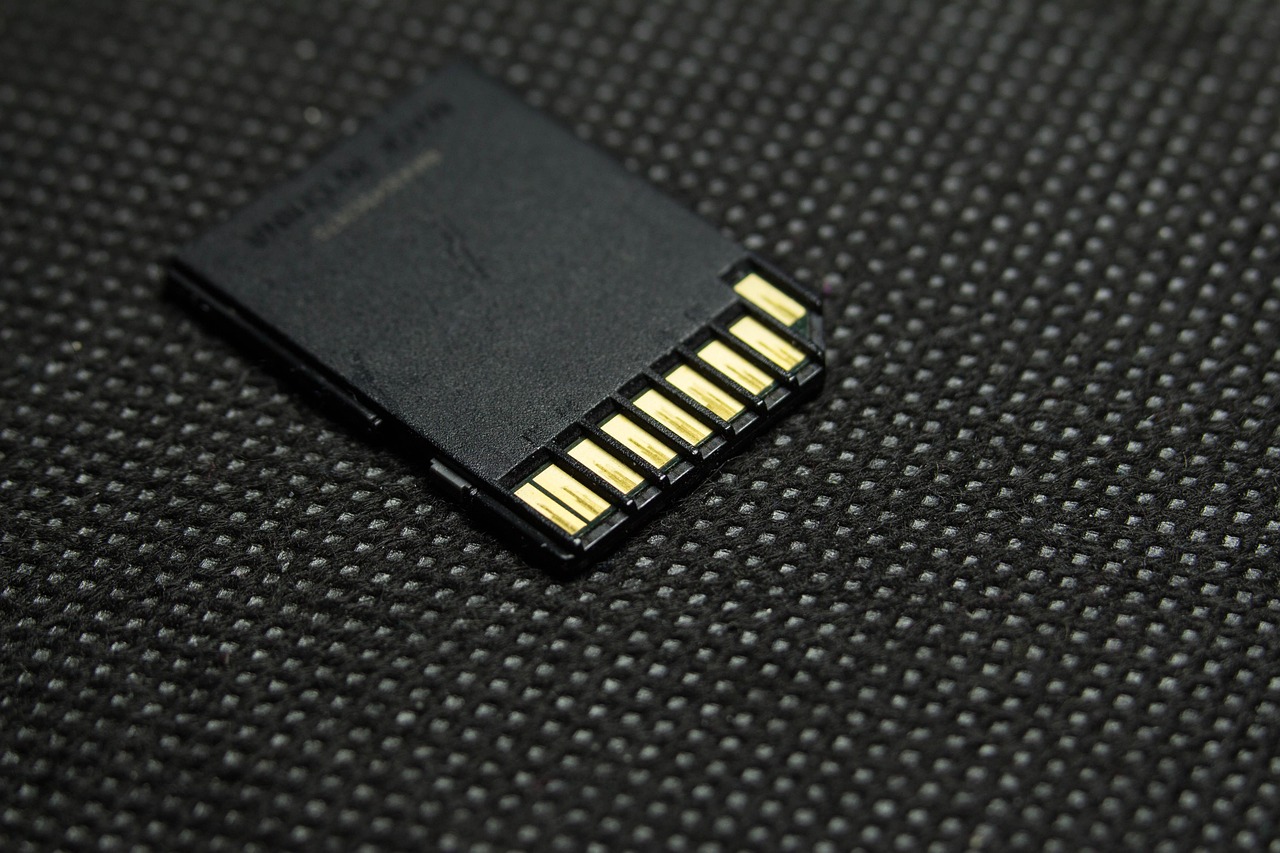

Cardul SD din telefon se afla, de regula, intr-un sertar lateral, sub capacul din spate la modelele mai vechi sau intr-o zona dedicata din interiorul dispozitivului. Pe multe telefoane Android, mai ales Samsung Galaxy, localizarea lui este simpla daca stii unde sa cauti si cum sa il montezi fara sa fortezi suportul.
Multi utilizatori cauta locul in care se afla cardul de memorie atunci cand raman fara spatiu, vor sa mute poze, videoclipuri sau documente ori incearca sa inteleaga de ce telefonul nu il recunoaste. Problema nu tine doar de pozitionarea fizica, ci si de modul in care cardul este configurat: memorie portabila sau memorie interna. De aici apar diferente importante legate de transferul fisierelor, mutarea aplicatiilor si scoaterea cardului fara pierderi de date.
Mai jos gasesti explicat clar unde este cardul SD in telefon, cum verifici daca dispozitivul il detecteaza, ce inseamna formatarea corecta si cum muti continutul intre memoria interna si card. Sunt incluse si situatii practice pentru Android si Samsung, plus raspunsuri scurte la intrebarile care apar cel mai des atunci cand incerci sa folosesti eficient un card de memorie.
Unde se afla fizic cardul SD in telefon
Cand cineva intreaba unde este cardul SD in telefon, raspunsul depinde in primul rand de modelul dispozitivului. La multe telefoane Android moderne, cardul de memorie se introduce intr-un sertar mic aflat pe una dintre lateralele carcasei. Sertarul se deschide cu o cheita metalica fina, livrata de obicei in cutia telefonului. In alte cazuri, mai ales la modele mai vechi, cardul se monteaza sub capacul din spate, uneori langa baterie sau langa cartela SIM.
Pe telefoanele Samsung Galaxy care accepta microSD, pozitia este frecvent comuna cu slotul SIM, adica intr-un suport hibrid sau intr-un sertar separat. Daca nu esti sigur unde se afla, verifica marginile telefonului pentru un mic orificiu de ejectare. Introduci usor cheita, iar tava iese partial. Acolo poti vedea clar daca exista loc pentru cardul de memorie. Daca folosesti des functii utile pe telefon, te poate ajuta si ghidul despre clipboard pe samsung, pentru ca multe operatiuni de copiere si mutare a fisierelor merg mana in mana cu administrarea stocarii.
Cele mai comune locuri unde poti gasi cardul de memorie sunt:
- in sertarul lateral al telefonului
- sub capacul din spate
- langa slotul pentru SIM
- intr-un suport hibrid SIM + microSD
- intr-un compartiment intern accesibil dupa oprirea telefonului
Daca nu vezi deloc un slot dedicat, este posibil ca telefonul tau sa nu suporte card SD. Multe modele recente au renuntat la aceasta optiune si se bazeaza doar pe memoria interna sau pe stocarea in cloud.
Cum verifici daca telefonul recunoaste cardul de memorie
Nu este suficient sa stii unde se gaseste cardul SD in telefon; la fel de important este sa verifici daca dispozitivul il detecteaza corect. In mod normal, dupa introducerea cardului, Android afiseaza o notificare de tipul „Card SD detectat”. Daca aceasta apare, inseamna ca telefonul a recunoscut suportul si te poate ghida spre configurare sau formatare.
O alta metoda simpla este sa intri in Setari > Stocare sau, in functie de model, Setari > Intretinere dispozitiv > Stocare. Acolo ar trebui sa vezi memoria interna si separat cardul SD. Unele telefoane afiseaza si capacitatea cardului, spatiul liber si eventualele erori. Poti verifica si din aplicatia Galerie sau Fisiere, unde apar folderele stocate pe card. Daca ai facut recent modificari de sistem, uneori ajuta sa intelegi si efectele unei actualizari, mai ales daca anumite meniuri s-au schimbat dupa actualizare software telefon.
Semnele ca telefonul recunoaste microSD-ul sunt usor de observat:
- apare notificarea de detectare
- cardul este listat in meniul Stocare
- aplicatia Fisiere afiseaza spatiu disponibil pe card
- camera poate salva pozele pe cardul SD
- poti muta fisiere media catre acesta
Daca telefonul nu recunoaste cardul, cauzele pot fi multiple: card incompatibil, montare gresita, contacte murdare, card deteriorat sau necesitatea formatarii. Inainte sa il consideri defect, scoate-l corect, reporneste telefonul si incearca din nou. Uneori, o simpla reinserare rezolva problema.
Memorie portabila sau memorie interna: ce alegi
Dupa ce telefonul detecteaza cardul, Android poate cere sa alegi modul de utilizare. Aici apare una dintre cele mai importante decizii: folosesti cardul ca memorie portabila sau ca memorie interna. Diferenta dintre cele doua moduri influenteaza direct felul in care stochezi poze, videoclipuri, aplicatii si documente.
Daca alegi memoria portabila, cardul SD functioneaza ca un spatiu separat, ideal pentru fisiere media si transfer intre dispozitive. Il poti scoate si il poti folosi pe alt telefon, tableta sau laptop, atata timp cat dispozitivul este compatibil. In acest mod, aplicatiile nu pot fi instalate direct pe card. Varianta este buna pentru utilizatorii care vor flexibilitate si mutare rapida a fisierelor. Uneori, organizarea stocarii tine de aceeasi logica practica pe care o vezi si in alte subiecte casnice, cum ar fi gestionarea corecta a obiectelor fragile sau a deseurilor, de exemplu oglinda sparta, unde conteaza procedura corecta, nu doar gestul in sine.
Daca alegi memoria interna, cardul devine o extensie a spatiului telefonului. Acest lucru permite, in anumite cazuri, mutarea sau instalarea unor aplicatii pe card. Dezavantajul major este ca nu mai poti muta usor cardul in alt dispozitiv fara reformatare. In plus, scoaterea lui poate afecta aplicatiile si datele legate de el.
Pe scurt, alegerea depinde de nevoile tale:
- memorie portabila pentru poze, video si transfer
- memorie interna pentru extinderea stocarii telefonului
- portabila daca schimbi des dispozitivele
- interna daca ramai frecvent fara spatiu
- portabila daca vrei risc mai mic la mutarea cardului
Cum formatezi si configurezi corect cardul SD
Configurarea corecta incepe imediat dupa detectarea cardului. In bara de notificari, Android afiseaza de obicei mesajul privind cardul SD, iar de acolo poti porni procesul de setare. Daca alegi formatarea pentru memorie portabila, telefonul pregateste cardul pentru fisiere obisnuite. Daca selectezi „formatati in alt mod”, cardul poate fi configurat ca memorie interna.
Formatarea sterge toate datele existente de pe card. Din acest motiv, orice poze, documente sau fisiere importante trebuie copiate inainte intr-o locatie sigura. Dupa formatare, telefonul te poate intreba daca vrei sa muti continutul imediat sau mai tarziu. Alegerea depinde de cat spatiu ai deja ocupat in memoria interna si de cat de repede vrei sa reorganizezi datele. Pentru mai multe subiecte similare despre dispozitive, setari si utilizare practica, poti urmari si categoria tehnologie.
Ca sa eviti problemele, urmeaza acesti pasi:
- opreste aplicatiile care scriu date pe card
- fa backup la toate fisierele importante
- verifica daca microSD-ul este compatibil cu telefonul
- alege corect intre memorie portabila si interna
- nu scoate cardul in timpul formatarii
La dispozitivele Samsung Galaxy, demontarea cardului inainte de scoatere este recomandata pentru a preveni coruperea datelor. Daca fortezi extragerea, poti pierde fisiere sau poti deteriora structura de stocare. De aceea, localizarea cardului SD in telefon trebuie completata si de folosirea lui corecta, nu doar de simpla identificare a slotului.
Cum muti fisierele si aplicatiile pe cardul de memorie
Dupa ce ai gasit cardul de memorie in telefon si l-ai configurat, urmatorul pas firesc este mutarea continutului. Pentru fisiere media, metoda este simpla. Deschizi aplicatia Fisiere sau mergi in Setari > Stocare, apoi selectezi optiunea de eliberare a spatiului. Android iti poate arata ce poze, videoclipuri sau alte fisiere pot fi mutate pe cardul SD. Selectezi elementele dorite si confirmi actiunea.
Daca vrei ca fotografiile noi sa fie salvate direct pe card, intra in aplicatia Camera, deschide setarile si cauta optiunea Stocare. Acolo poti alege cardul SD ca destinatie implicita pentru poze si videoclipuri. Acest lucru este util mai ales pe telefoanele cu memorie interna mica. In timp, economisesti spatiu si eviti mesajele enervante legate de lipsa memoriei disponibile.
Mutarea aplicatiilor este mai limitata. Ea functioneaza doar daca telefonul permite acest lucru si, de regula, daca microSD-ul este configurat ca memorie interna. Pasii generali sunt:
- mergi la Setari > Aplicatii
- alege aplicatia dorita
- intra la Spatiul de stocare si memoria cache
- cauta optiunea Modificare
- selecteaza cardul SD daca este disponibil
Nu toate aplicatiile accepta mutarea. Dezvoltatorul poate bloca aceasta functie, iar unele aplicatii de sistem trebuie sa ramana in memoria telefonului. Daca optiunea lipseste, nu inseamna neaparat ca ai facut ceva gresit, ci doar ca aplicatia respectiva nu permite relocarea.
Intrebari frecvente
Cum stiu sigur daca telefonul meu are slot pentru card SD?
Cel mai rapid mod este sa verifici specificatiile modelului sau sa inspectezi marginile telefonului pentru sertarul lateral cu orificiu de ejectare. La unele modele, slotul pentru microSD este comun cu SIM-ul, iar la altele lipseste complet. Poti intra si in Setari, la sectiunea Stocare; daca sistemul mentioneaza card SD sau memorie externa, telefonul suporta aceasta functie. Daca nu apare nimic, este posibil sa ai un model fara extensie de stocare.
Ce se intampla daca scot cardul fara sa il demontez?
Scoaterea cardului fara demontare poate intrerupe procesele de scriere si poate duce la pierderea fisierelor sau la coruperea datelor. Telefonul poate afisa ulterior erori, iar unele foldere pot deveni inaccesibile. Daca microSD-ul era setat ca memorie interna, riscurile sunt si mai mari, fiindca anumite aplicatii sau fisiere ale sistemului pot depinde de el. Cel mai sigur este sa folosesti optiunea de scoatere din notificare sau din meniul de stocare inainte de extragere.
Pot folosi acelasi card SD pe mai multe telefoane?
Da, dar numai daca este configurat ca memorie portabila. In acest mod, cardul functioneaza ca un suport extern si poate fi mutat intre dispozitive compatibile. Daca l-ai formatat ca memorie interna, cardul este legat de telefonul respectiv si nu va functiona normal in alt aparat fara reformatare. Inainte de mutare, salveaza toate datele importante, fiindca procesul de reconfigurare poate sterge continutul existent de pe card.
De ce nu pot muta toate aplicatiile pe cardul de memorie?
Restrictia apare din doua motive principale: telefonul sau aplicatia. Unele dispozitive permit mutarea doar a unei parti dintre aplicatii, iar altele nu ofera deloc aceasta functie. In plus, dezvoltatorii pot bloca mutarea pentru aplicatiile care au nevoie de performanta mai buna sau de acces constant la fisierele sistemului. Chiar daca ai configurat cardul drept memorie interna, vei observa ca unele aplicatii raman in memoria telefonului si nu pot fi relocate manual.
Cum setez camera sa salveze pozele direct pe card?
Deschide aplicatia Camera si intra in setarile ei, unde ar trebui sa gasesti optiunea de stocare. Daca telefonul recunoaste corect cardul de memorie, poti selecta cardul SD ca locatie implicita pentru fotografii si videoclipuri. Aceasta setare este foarte utila cand filmezi des sau faci multe poze. Totusi, dupa actualizari de sistem sau dupa scoaterea cardului, optiunea poate reveni automat la memoria interna, asa ca merita verificata periodic.
Folosirea unui card SD pe Android este simpla dupa ce intelegi doua lucruri: unde se afla fizic in telefon si cum este configurat in sistem. Sertarul lateral, slotul de sub capac sau suportul hibrid pentru SIM sunt cele mai obisnuite locuri in care poti gasi cardul de memorie, iar meniul de stocare iti confirma rapid daca telefonul il recunoaste.
Alegerea dintre memorie portabila si memorie interna schimba modul in care vei salva fisierele, vei muta aplicatiile si vei scoate cardul fara riscuri. Cu putina atentie la formatare, backup si compatibilitate, cardul de memorie poate prelungi mult utilitatea unui telefon care nu are suficient spatiu intern. Daca te intrebai unde gasesti cardul SD in telefon, raspunsul complet inseamna mai mult decat localizarea lui: inseamna si sa stii cum il folosesti corect, astfel incat sa iti protejezi datele si sa profiti de tot spatiul disponibil.